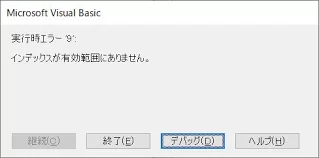
【カテゴリー別】Excel VBA スタンダード 模擬問題 デバッグ Excel VBA スタンダード 模擬問題 模擬試験 2026.06.052026.06.30 こちらはカテゴリー別の模擬問題です。 合計26問がシステムに登録した順番に1問1答形式で出題されます。 タイマー機能やランダム機能はありません。 準備が整い次第、ボタンを押して試験を開始してください。 1. __________,__________ 以下の選択肢はデバッグモードに関する説明である。 誤っているものを、選択肢の中から1つ解答しなさい。 デバッグモードの目的はミスの修正を行うことである。 デバッグモードになると、実行後の行が黄色くハイライトとなる、マクロが一時停止状態になる。 エラー発生後デバッグモードに移行するかどうかは、エラーのダイアログボックスでユーザーが選択できる。 エラーが発生してもデバッグを行わないときはエラーのダイアログボックスの終了ボタンをクリックする。 None 2. __________,__________ 次の文書は、デバッグについての説明です。空欄に入る適切な選択肢より解答しなさい。 ・デバッグとは、プログラムの誤りやエラーを発見し修正する作業のことです。 ・また、マクロを実行中にエラーが発生すると、エラーメッセージがダイアログボックスに表示されます。 ・ダイアログボックスの下部にある「デバッグ」ボタンをクリックすると、 VBEのコード内でエラー箇所が 【 ① 】色でハイライトされ、実行中のマクロが一時停止状態になります。 ・VBEのこの状態を 【 ② 】と呼び、エラーの検出と修正が可能です。 ① 青 , ② フローティング ① 黄 , ② 実行モード ① 黄 , ② デバッグモード ① 赤 , ② 中断モード None 3. __________,__________ 以下の選択肢はイミディエイトウィンドウに関する説明である。 説明として誤っているものを選択肢の中から1つ解答しなさい。 イミディエイトウィンドウは、マクロの実行中のみ使うことができる。 イミディエイトウィンドウは、プロパティや変数や等のマクロの状況を調べることができる。 イミディエイトウィンドウを表示するにはVBEの表示メニューの「イミディエイトウィンドウ」をクリックする。 イミディエイトウィンドウを表示するショートカットキーは、「Ctrl」+「G」キーを押下すると表示できる。 None 4. __________,__________ 次の文章はイミディエイトウィンドウの操作についての説明です。 空欄に入る適切な語句を、選択肢の中から1つ解答しなさい。 ・イミディエイトウィンドウは、マクロが停止しているデバッグモードや、 VBEの【 ① 】メニューから「イミディエイトウィンドウ」を表示することができます。 また変数の内容やプロパティ、実行中のマクロに関する情報を表示し、命令を実行するために使用します。 ・イミディエイトウィンドウの表示方法には、[表示]メニューから以外に、Ctrl + 【 ② 】キーを押す方法もあります。 ① ツール ② W ①表示 ② G ① 実行 ② I ① 挿入 ② D None 5. __________,__________ 次の文章はイミディエイトウィンドウのコードウィンドウの切り離しについての説明です。 空欄に入る適切な語句を解答しなさい。 ・イミディエイトウィンドウは、タイトルバーをドラッグすることでコードウィンドウから分離し、任意の位置に配置することができます。 ・コードウィンドウに接続されている状態を 【 ① 】 と呼び、分離した状態を 【 ② 】 と呼びます。 ①の状態図 ②の状態図 ①ドッキング , ②フローティング ① フローティング , ②ドッキング ①タイリング , ②フローティング ①固定 , ② ドッキング None 6. __________,__________ 次の文章は、イミディエイトウィンドウに関する説明です。 以下の空欄に入る適切な語句を解答しなさい。 イミディエイトウィンドウに range("C2").Value のように「上記空欄と同じ」を先頭につけて入力し、エンターキーを押すと、 プロパティの値や変数の値、関数の結果を調べてイミディエイトウィンドウに表示することができます。 例:Valueプロパティ 7. __________,__________ VBAのイミディエイトウィンドウに関する説明として正しいものを、次の選択肢の中から1つ解答しなさい。 イミディエイトウィンドウで変数の値を表示するには、Print 変数名と入力する。 イミディエイトウィンドウでの実行内容は、プログラムのコードとしてそのまま保存される。 Option Explicitを設定していると、イミディエイトウィンドウ内で変数を使う場合も宣言が必要になる。 イミディエイトウィンドウで変数に値を代入するには、変数名 = 値の形式で入力する。 None 8. __________,__________ イミディエイトウィンドウの機能として、正しいものを選択肢の中から1つ解答しなさい。 コードを1行ずつ実行(ステップ実行)するための専用画面である。 プログラムを実行しながら、変数の値を書き換える(代入する)ことができる。 プロシージャの中に記述されたコメントの一覧を表示する。 定数(Const)の値を変更するための場所である。 None 9. __________ 以下の文章は、イミディエイトウィンドウに関する説明です。 空欄に入る適切な語句を解答しなさい。 ・イミディエイトウィンドウでシート名「Sheets(1)」を削除する命令「Delete」を実行する場合、次のように入力します。 例) .delete 10. __________,__________ 次の文章は、デバッグ作業で使うイミディエイトウィンドウの説明と出力コードです。 空欄に入る適切な語句を解答しなさい。 次のコードは実行すると、イミディエイトウィンドウに「12345」を出力します。 Sub Exam1() . 12345 End Sub 11. __________,__________ 以下の選択肢はブレークポイントに関する説明である。 誤っているものを、選択肢の中から1つ解答しなさい。 ブレークポイントを設定した行でマクロが一時停止する。 ブレークポイントを設定するショートカットキーは、一時停止したいコードの行カーソルを置き「F9」キー押下し設定する。 マクロ実行しブレークポイントで一時停止した時、ブレークポイントを設定した行のコードは未実行である。 ブレークポイントは、1つのプロシージャ内に1箇所のみ設定することができる。 None 12. __________,__________ コードにブレークポイントを設定する方法は大きく分けて2つあります。以下の文章の空欄に入る適切な語句を解答しなさい。 1.設定したい行にカーソルをおき キーを押して設定する。 2.設定したいコード行の左側にあるインジケーターバーをクリックすることで設定できます。もう一度クリックすると解除されます。 ・設定した箇所は茶色でハイライトされます。また、ブレークポイントを設定した箇所はまだ実行がされていない 状態で一時停止します。 ・デバッグモードで一時停止を再開する場合は、 キーを押すと、該当箇所が黄色でハイライトされた状態になります。 *縦長のバーをクリックする。 13. __________,__________ マクロを特定の行で一時停止(中断)させる方法に関する説明として、不適切なものを選択しなさい。 停止したい行の左側をクリックして「ブレークポイント」を設定する。 キーボードの「F9」キーを押してブレークポイントを設定する。 コードの中に「Pause」ステートメントを記述する。 コードの中に「Stop」ステートメントを記述する。 None 14. __________,__________ Stopステートメントに関する説明として正しいものを、次の選択肢の中から1つ解答しなさい。 Stopステートメントは、プロシージャ内に複数設定することができ、コードの異なる場所で実行を中断させるのに利用できる。 Stopステートメントは、プロシージャ内で1回しか使用できない。 Stopステートメントは、コードの実行を一時的に停止するが、その後の実行再開は自動的に行われる。 Stopステートメントは、Ifステートメントなどの条件式と組み合わせることはできない。 None 15. __________,__________ 次のコードは、2列目の1行目から15行目に「5」を入力する時に、2列目のセルが空欄の場合には処理を一時停止するマクロである。 空欄に入る適切な語句を答えなさい。 Sub Exam1() Dim i As Long, valueToInsert As Long valueToInsert = 5 For i = 1 To 15 If Cells(i, 2) = "" Then Else Cells(i, 2).Value = valueToInsert End If Next i End Sub 16. __________,__________ 以下の選択肢はステップインに関する説明である。 誤っているものを、選択肢の中から1つ解答しなさい。 ステップインでは1行ずつコードを実行できない。 ステップインの実行するショートカットキーは、「F8」キーを押下すると実行できる。 マクロを最初からステップイン実行するには、実行したいプロシージャの先頭にカーソルを置く必要はない。 ステップイン実行時黄色くハイライトしている行は、次に実行するコード行である。 None 17. __________,__________ 次の文章はデバッグ作業の内 、マクロのコードを1行ずつ止めながら実行する説明である。 空欄に入る適切な語句を全角文字で解答しなさい。 ・VBE内のマクロのコードを1行ずつ止めながら実行するのが です。 ・「上記空欄と同じ」の操作をコードの最初から行うには、実行したいプロシージャの中にカーソルを置き、 キーを押します。 ・実行すると、プロシージャのカーソル置いた箇所が黄色くハイライトされます。 これ以降、「上記空欄と同じ」キーを押すたびに、 1行ずつマクロが実行されます。 18. __________,__________ 次のコードを実行したとき表示されるメッセージはどれか。 正しいものを、選択肢の中から1つ解答しなさい。 Sub Exam1() MsgBox TypeName("True") End Sub Boolean True String False None 19. __________,__________ 次のコードは、変数Bのデータの形式を判定してメッセージボックスに表示するマクロである。 空欄に入る適切な語句を解答しなさい。 Sub Exam1() Dim B As Variant B = 123.45 If (B) = "Double" Then MsgBox "Bの型は「Double」です" Else MsgBox "Bの型は「Double」ではありません" End If End Sub 20. __________,__________ VBAの TypeName 関数に関する説明として、最も適切なものを選択肢の中から1つ選びなさい。 変数名が文法的に正しいかどうかのみを調べることができる。 変数に格納されている値のデータ型のみを調べることができる。 セルに入力されている値のデータ型のみを調べることができる。 セルに入力されている値だけでなく、変数に格納されている値のデータ型も調べることができる。 None 21. __________,__________ 以下のコードは、セル内のデータが数値かどうかを判定し、数値であれば"True"、数値でなければ"False"をメッセージボックスに表示するマクロです。 空欄に入る適切な語句を解答しなさい。 Sub Exam1() Dim cellValue As Variant cellValue = Range("A1").Value If (cellValue) Then MsgBox "True" Else MsgBox "False" End If End Sub 22. __________,__________ 以下のコードは指定したデータが「数値」として認識できるかどうかを判定するコードである。空欄に入る語句を解答しなさい。Dim result As result = IsNumeric("123") 23. __________,__________ 次のコードは、セルの値が日付かどうかを判定し、日付であれば"True"、日付でなければ"False"をメッセージボックスに表示するマクロです。 空欄に入る適切な語句を解答しなさい。 Sub Exam1() Dim i As Variant i = Range(“A1”).Value If (i) Then MsgBox “True” Else MsgBox “False” End If End Sub 24. __________,__________ 指定の値が日付と認識できるか確認したい。 このような場合に使用する最適な関数はどれか。 次の選択肢の中から1つ解答しなさい。 Day Date IsDate Dateserial None 25. __________,__________ 次のコードを実行したとき、変数Nに格納される値を解答しなさい。値はである。Sub Exam1() Dim N As Boolean N= IsDate("2024/13/01") End Sub 26. __________,__________ ExcelおよびVBAにおける「シリアル値」の説明として、正しいものを選択しなさい。 通信時にデータを1ビットずつ送るための順序番号のことである。 エラーが発生した順番に割り振られる管理番号のことである。 テーブルの各行に自動的に割り振られるIDのことである。 日付を「1900年1月1日」を「1」としてカウントした数値のことである。 None Time's up

 Excel VBA スタンダード 模擬問題 模擬試験